Windows 7 installieren: Unterschied zwischen den Versionen
Aus ThinkPad-Wiki
KKeine Bearbeitungszusammenfassung |
KKeine Bearbeitungszusammenfassung |
||
| Zeile 24: | Zeile 24: | ||
Bild:12-win7setup.jpg|Updates installieren | Bild:12-win7setup.jpg|Updates installieren | ||
</gallery> | </gallery> | ||
[[Kategorie:Software]][[Kategorie:HowTo]] | |||
[[Kategorie:Software]][[Kategorie:HowTo]][[Kategorie:Installation]] | |||
Version vom 14. Januar 2012, 20:07 Uhr
Hier findet Ihr eine kleine Fotostrecke zur Installation von Windows 7
Zur Windows 7 - Installation vom USB - Stick benötigt man:
Am Beispiel eines T61 mit bereits benutzter Festplatte wird hier exemplarisch der Umstieg auf Windows 7 demonstriert.
Für weitere Erläuterungen klicke das jeweilige Bild an. Windows 7 Clean Install
-
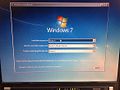 Startdialog des Window 7 Setup
 -
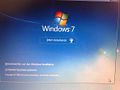 Los geht's
 -
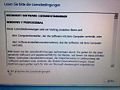 Akzeptiere die Lizenzbedingungen
 -
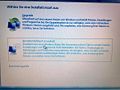 Wähle "Benutzerdefiniert"
 -
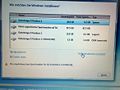 Klicke auf "Laufwerkoptionen (erweitert)"
 -
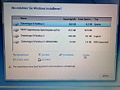 Lösche die Partitionen, die den Platz für Windows 7 freigeben müssen
 -
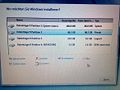 Erstelle die Windows-Partition und "Formatieren"
 -
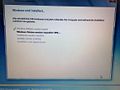 Kopieren der Dateien beginnt
 -
Führe Windows Update (nur "Wichtige Updates") aus und installiere Lenovo ThinkVantage Toolbox
-
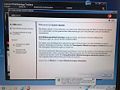 Unter "Systemgesundheit" ruft man System Update auf
 -
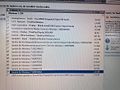 Jetzt noch die Windows "Optionale Updates" auswählen - wähle nur die optionalen Updates aus, die NICHT durch System Update schon installiert wurden
 -
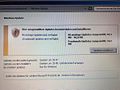 Updates installieren


