Recoverymedien mit Windows 10: Unterschied zwischen den Versionen
Keine Bearbeitungszusammenfassung |
Keine Bearbeitungszusammenfassung |
||
| Zeile 17: | Zeile 17: | ||
<gallery>Datei:Lenovo-recover0.jpg|Recovery-Medien bei Lenovo bestellen</gallery> | <gallery widths=640 heights=380>Datei:Lenovo-recover0.jpg|Recovery-Medien bei Lenovo bestellen</gallery> | ||
Nach Eingabe der Maschinendaten eines ThinkPad 10 2.nd Gen. und Login mit meiner Lenovo-ID erhielt ich einen Download-Link für das "Lenovo USB Recovery Creator tool for Windows®" nebst ausführlichen [https://support.lenovo.com/de/de/solutions/ht103653#prereq Instruktionen]. | Nach Eingabe der Maschinendaten eines ThinkPad 10 2.nd Gen. und Login mit meiner Lenovo-ID erhielt ich einen Download-Link für das "Lenovo USB Recovery Creator tool for Windows®" nebst ausführlichen [https://support.lenovo.com/de/de/solutions/ht103653#prereq Instruktionen]. | ||
| Zeile 25: | Zeile 25: | ||
Man lädt sich USBRecoveryCreator für das passende OS (Win7 oder 8 bis 10), auf dem der Recovery-Stick erstellt werden soll, herunter und führt das Programm aus. | Man lädt sich USBRecoveryCreator für das passende OS (Win7 oder 8 bis 10), auf dem der Recovery-Stick erstellt werden soll, herunter und führt das Programm aus. | ||
<gallery>Datei:Lenovo-recover1.jpg|USBRecoveryCreator </gallery> | <gallery widths=640 heights=380>Datei:Lenovo-recover1.jpg|USBRecoveryCreator </gallery> | ||
Nach Auswahl "Herunterladen" muss man die Lenovo-ID zum Login eingeben | Nach Auswahl "Herunterladen" muss man die Lenovo-ID zum Login eingeben | ||
<gallery>Datei:Lenovo-recover2.jpg|Login mit Lenovo-ID</gallery> | <gallery widths=640 heights=380>Datei:Lenovo-recover2.jpg|Login mit Lenovo-ID</gallery> | ||
und erhält den Bestellvorgang angezeigt. | und erhält den Bestellvorgang angezeigt. | ||
<gallery>Datei:Lenovo-recover3.jpg|Auswahl der Bestellung</gallery> | <gallery widths=640 heights=380>Datei:Lenovo-recover3.jpg|Auswahl der Bestellung</gallery> | ||
Nach dessen Bestätigung wählt man ein '''leeres Verzeichnis''' für den Download aus. | Nach dessen Bestätigung wählt man ein '''leeres Verzeichnis''' für den Download aus. | ||
<gallery>Datei:Lenovo-recover4.jpg|Auswahl des Speicherorts</gallery> | <gallery widths=640 heights=380>Datei:Lenovo-recover4.jpg|Auswahl des Speicherorts</gallery> | ||
und der Download beginnt | und der Download beginnt | ||
<gallery>Datei:Lenovo-recover5.jpg|Download der Dateien</gallery> | <gallery widths=640 heights=380>Datei:Lenovo-recover5.jpg|Download der Dateien</gallery> | ||
Vor Beschreiben des Sticks ist es ratsam, die Internetverbindung zu trennen und die Antiviren-Software zu deaktivieren (mein Kaspersky Antivirus hatte eine vermeintliche Trojaner-Datei ("bootkill.exe") nach Schreiben auf den Stick gelöscht, weshalb der Schreibvorgang fehlerhaft abgeschlossen wurde). | Vor Beschreiben des Sticks ist es ratsam, die Internetverbindung zu trennen und die Antiviren-Software zu deaktivieren (mein Kaspersky Antivirus hatte eine vermeintliche Trojaner-Datei ("bootkill.exe") nach Schreiben auf den Stick gelöscht, weshalb der Schreibvorgang fehlerhaft abgeschlossen wurde). | ||
Man wählt das USB-Laufwerk mit mindestens 20GB Kapazität aus | Man wählt das USB-Laufwerk mit mindestens 20GB Kapazität aus | ||
<gallery>Datei:Lenovo-recover6.jpg|Auswahl des USB-Sticks</gallery> | <gallery widths=640 heights=380>Datei:Lenovo-recover6.jpg|Auswahl des USB-Sticks</gallery> | ||
'''Hinweis''':<br> | '''Hinweis''':<br> | ||
| Zeile 48: | Zeile 48: | ||
Der Stick wird beschrieben und anschließend überprüft. | Der Stick wird beschrieben und anschließend überprüft. | ||
<gallery>Datei:Lenovo-recover7.jpg|Auswahl der Abbilddaten</gallery> | <gallery widths=640 heights=380>Datei:Lenovo-recover7.jpg|Auswahl der Abbilddaten</gallery> | ||
Nach Abschluss wird man gefragt, ob die heruntergeladenen Dateien gelöscht werden sollen. | Nach Abschluss wird man gefragt, ob die heruntergeladenen Dateien gelöscht werden sollen. | ||
Dies sollte man erst später machen, nachdem man sich überzeugt hat, dass der Stick auch wirklich funktioniert. | Dies sollte man erst später machen, nachdem man sich überzeugt hat, dass der Stick auch wirklich funktioniert. | ||
<gallery>Datei:Lenovo-recover8.jpg|Beenden mit oder ohne Löschen der heruntergeladenen Dateien</gallery> | <gallery widths=640 heights=380>Datei:Lenovo-recover8.jpg|Beenden mit oder ohne Löschen der heruntergeladenen Dateien</gallery> | ||
Für die Download-Version der Recoverymedien fallen keine Kosten an. | Für die Download-Version der Recoverymedien fallen keine Kosten an. | ||
| Zeile 60: | Zeile 60: | ||
* Das ThinkPad 10 benötigt nach Aufspielen der Wiederherstellungsdateien ab dem Reboot nach Abziehen des USB-Sticks über eine Stunde, wobei auch einige Phasen von bis zu über 30 Minuten Länge dabei sind, in denen nichts sichtbares passiert. | * Das ThinkPad 10 benötigt nach Aufspielen der Wiederherstellungsdateien ab dem Reboot nach Abziehen des USB-Sticks über eine Stunde, wobei auch einige Phasen von bis zu über 30 Minuten Länge dabei sind, in denen nichts sichtbares passiert. | ||
:Hier hilft nur viel Geduld, denn mehr als auf dem Bild unten ist nicht zu sehen | :Hier hilft nur viel Geduld, denn mehr als auf dem Bild unten ist nicht zu sehen | ||
<gallery>Datei:Lenovo-recover9.jpg|Warten und Geduld üben beim ThinkPad 10</gallery> | <gallery widths=640 heights=380>Datei:Lenovo-recover9.jpg|Warten und Geduld üben beim ThinkPad 10</gallery> | ||
[[Category:Software]][[Category:HowTo]] | [[Category:Software]][[Category:HowTo]] | ||
Version vom 13. September 2025, 10:33 Uhr
Bei Lenovo scheint es eine Änderung gegeben zu haben:
Die Seite "lenovorecovery.com" führt zu Medion weiter, wo ich aber bezüglich der Anforderung von Recovery-Medien in einer Sackgasse landete.
Auf der Medion-Seite https://www.medion.com/lenovoserviceshop/welcome müssen Recovery-Medien z.B. Windows 7 für Generation T430 oder Generation T440 geordert werden. Ab T450 wird bei Medion nichts gefunden.
Nach einiger Suche fand ich die Seite zur Bestellung von Recovery-Medien für ThinkPads hier:
http://pcsupport.lenovo.com/de/de/lenovorecoveryndg?login=1
Wichtig
Berechtigt sind für den USB-Stick Recovery-Download sind:
- Ausgelieferte Lenovo Systeme nach dem 24.10.2014 mit entsprechendem Flyer im Lieferumfang.
- Das System ist ein auf Windows 7 "down gegradet" mit Option zum Upgrade auf Windows 8.1/10 Pro.
- Oder das Think Produkt besitzt Windows 10 als Preload.
-
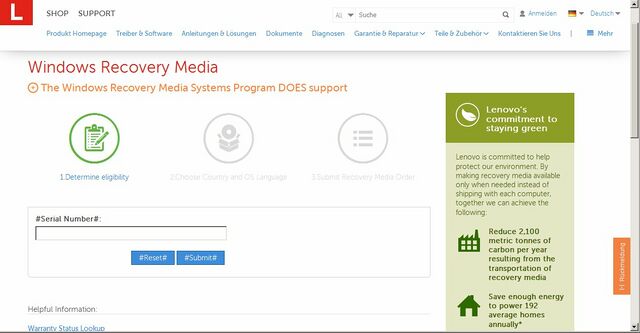 Recovery-Medien bei Lenovo bestellen

Nach Eingabe der Maschinendaten eines ThinkPad 10 2.nd Gen. und Login mit meiner Lenovo-ID erhielt ich einen Download-Link für das "Lenovo USB Recovery Creator tool for Windows®" nebst ausführlichen Instruktionen.
Man sollte sich weiter unten auch die Anleitung für die Handhabung und Einstellungen bei Verwendung des Sticks herunterladen.
Der Download-Link für die Recovery-Daten ist 72 Std. gültig. Man erhält zudem eine Bestätigungsmail mit Vorgangsnummer und den entsprechenden Links. - Meine musste ich erst im Spamfilter bei GMX freischalten.
Man lädt sich USBRecoveryCreator für das passende OS (Win7 oder 8 bis 10), auf dem der Recovery-Stick erstellt werden soll, herunter und führt das Programm aus.
-
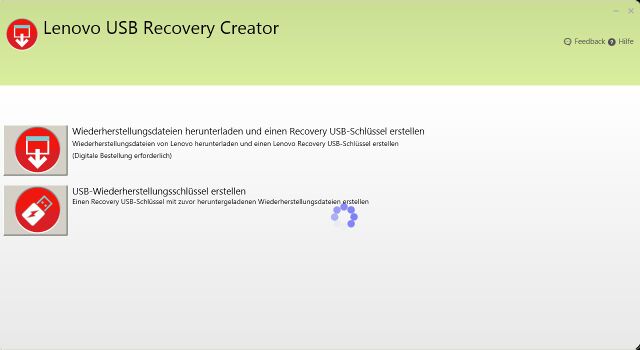 USBRecoveryCreator

Nach Auswahl "Herunterladen" muss man die Lenovo-ID zum Login eingeben
-
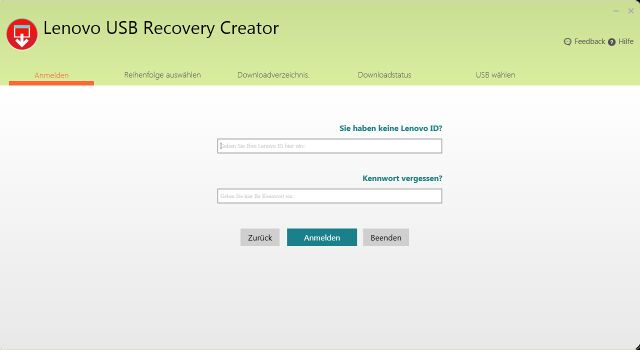 Login mit Lenovo-ID

und erhält den Bestellvorgang angezeigt.
-
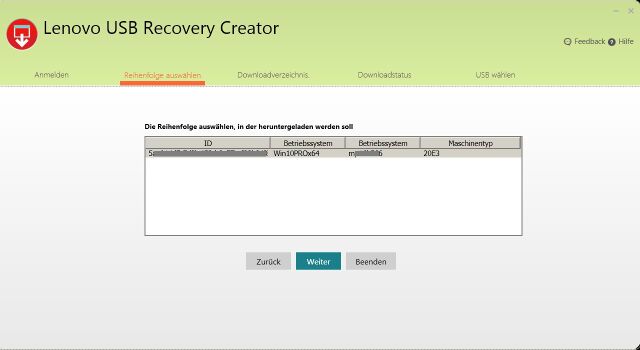 Auswahl der Bestellung

Nach dessen Bestätigung wählt man ein leeres Verzeichnis für den Download aus.
-
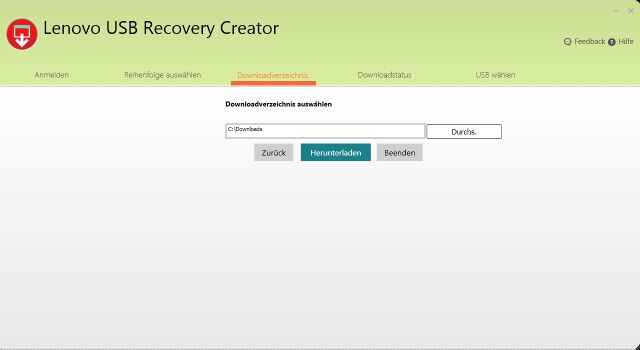 Auswahl des Speicherorts

und der Download beginnt
-
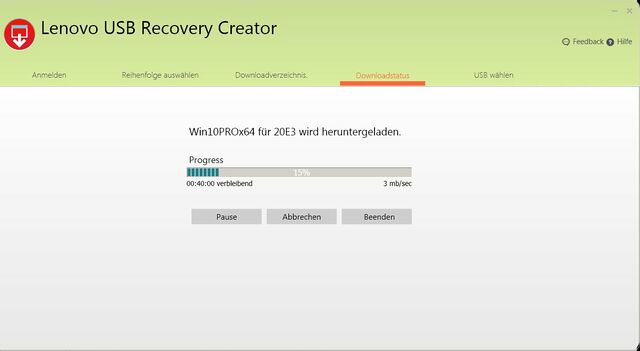 Download der Dateien

Vor Beschreiben des Sticks ist es ratsam, die Internetverbindung zu trennen und die Antiviren-Software zu deaktivieren (mein Kaspersky Antivirus hatte eine vermeintliche Trojaner-Datei ("bootkill.exe") nach Schreiben auf den Stick gelöscht, weshalb der Schreibvorgang fehlerhaft abgeschlossen wurde).
Man wählt das USB-Laufwerk mit mindestens 20GB Kapazität aus
-
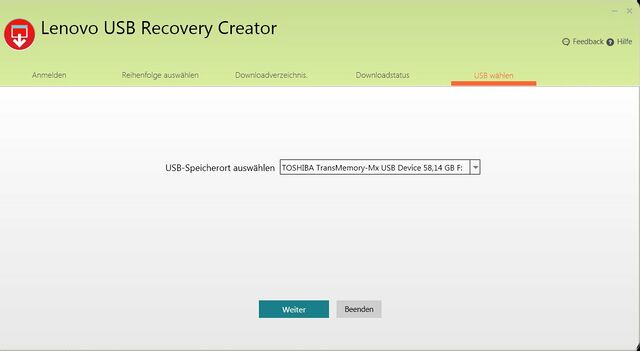 Auswahl des USB-Sticks

Hinweis:
Sollte laut Fehlermeldung die "Masterdatei" (xxx.RMF) fehlen, muss der Download wiederholt werden, vorher den Verlauf des Antivirenprogramms prüfen, ob diese Datei möglicherweise in Quarantäne verschoben wurde.
Der Stick wird beschrieben und anschließend überprüft.
-
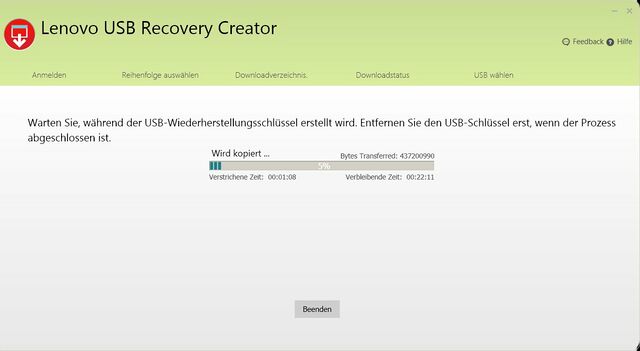 Auswahl der Abbilddaten

Nach Abschluss wird man gefragt, ob die heruntergeladenen Dateien gelöscht werden sollen. Dies sollte man erst später machen, nachdem man sich überzeugt hat, dass der Stick auch wirklich funktioniert.
-
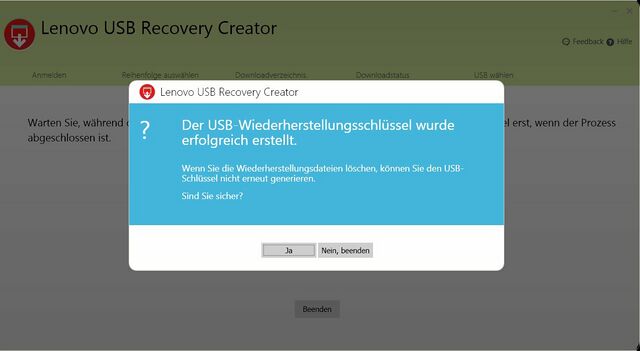 Beenden mit oder ohne Löschen der heruntergeladenen Dateien

Für die Download-Version der Recoverymedien fallen keine Kosten an.
Hinweise:
- Beim ThinkPad 10 funktioniert die Ultrabook-Tastatur auch beim Recovery, was besonders im Miniatur-Dialog zur Sprachauswahl hilfreich ist.
- Das ThinkPad 10 benötigt nach Aufspielen der Wiederherstellungsdateien ab dem Reboot nach Abziehen des USB-Sticks über eine Stunde, wobei auch einige Phasen von bis zu über 30 Minuten Länge dabei sind, in denen nichts sichtbares passiert.
- Hier hilft nur viel Geduld, denn mehr als auf dem Bild unten ist nicht zu sehen
-
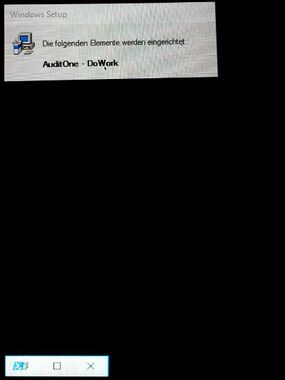 Warten und Geduld üben beim ThinkPad 10


