Erstellung der Wiederherstellungsdatenträger unter Windows 7: Unterschied zwischen den Versionen
Keine Bearbeitungszusammenfassung |
KKeine Bearbeitungszusammenfassung |
||
| Zeile 29: | Zeile 29: | ||
Datei:Wiederherstellungsdatentraeger02.jpg|Beide Punkte aktiviert lassen. "Bootdatenträger" erstellt das Rescue and Recovery Bootmedium (z.B. eine CD), "Datenträger mit Daten" erstellt die Medien zur Wiederherstellung (z.B. bis drei DVDs) | Datei:Wiederherstellungsdatentraeger02.jpg|Beide Punkte aktiviert lassen. "Bootdatenträger" erstellt das Rescue and Recovery Bootmedium (z.B. eine CD), "Datenträger mit Daten" erstellt die Medien zur Wiederherstellung (z.B. bis drei DVDs) | ||
Datei:Wiederherstellungsdatentraeger03.jpg|Auswahl des Ziellaufwerks - Vorgabe ist "keines" | Datei:Wiederherstellungsdatentraeger03.jpg|Auswahl des Ziellaufwerks - Vorgabe ist "keines" | ||
Datei:Wiederherstellungsdatentraeger04.jpg|Es werden alle Laufwerke angezeigt, die zum Erstellen der Wiederherstellungs - Medien verwendet werden können | Datei:Wiederherstellungsdatentraeger04.jpg|Es werden alle angeschlossenen Laufwerke angezeigt, die zum Erstellen der Wiederherstellungs - Medien verwendet werden können | ||
Datei:Wiederherstellungsdatentraeger04a.jpg|Hier ausgewählt: CD/DVD-Brenner, anschließend "OK" klicken | Datei:Wiederherstellungsdatentraeger04a.jpg|Hier ausgewählt: CD/DVD-Brenner, anschließend "OK" klicken | ||
Datei:Wiederherstellungsdatentraeger05.jpg|Für etwa einer halbe Stunde erscheint dieser Fortschrittsbalken | Datei:Wiederherstellungsdatentraeger05.jpg|Für etwa einer halbe Stunde erscheint dieser Fortschrittsbalken | ||
Version vom 28. März 2012, 07:42 Uhr
Baustelle
In dieser Bilderreihe ist das Erstellen der Wiederherstellungsdatenträger auf einem Thinkpad T420 beschrieben.
Nach Anklicken der Bilder findet man Details zum jeweiligem Arbeitsschritt.
Auf folgende drei Möglichkeiten gelangt man zum Programm zur Erstellung der Wiederherstellungsdatenträger:
-
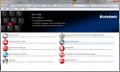 Über "Start" - "Lenovo ThinkVantage Tools" gelangt man zum Programm "Datenträger zur werkseitigen Wiederherstellung"
 -
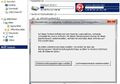 Im Windows-Explorer auf das Laufwerk Q: einen Doppelklick ausführen - es erscheint dieser Dialog
 -
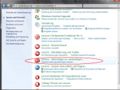 Start - Systemsteuerung - "Lenovo Datenträger zur werkseitigen Wiederherstellung"


Als Medien kommen in Frage:
- CD/DVD-Rohlinge, empfohlen:
- ein CD-Rohling für das Bootmedium (bei Verwendung eines DVD-Rohlings werden dennoch nur ca. 370MB auf den Rohling geschrieben)
- zwei bis drei DVD-Rohlinge für die Wiederherstellungsdaten
- zwei USB-Sticks
- ein kleinerer als Bootmedium
- ein Stick mit mehr, als 10GB Speicherkapazität für die Wiederherstellungsdaten
- Das Bootmedium muss zwingend auf einem separatem Medium gespeichert sein
- USB-HDD
Nach Programmstart von "Datenträger zur werkseitigen Wiederherstellung" geht es wie folgt weiter:
-
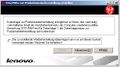 Im Begrüßungsdialog setzt man den Haken im Kästchen und klickt auf den daraufhin aktivierten Schalter "OK".
 -
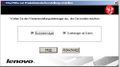 Beide Punkte aktiviert lassen. "Bootdatenträger" erstellt das Rescue and Recovery Bootmedium (z.B. eine CD), "Datenträger mit Daten" erstellt die Medien zur Wiederherstellung (z.B. bis drei DVDs)
 -
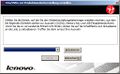 Auswahl des Ziellaufwerks - Vorgabe ist "keines"
 -
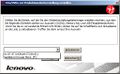 Es werden alle angeschlossenen Laufwerke angezeigt, die zum Erstellen der Wiederherstellungs - Medien verwendet werden können
 -
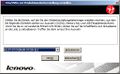 Hier ausgewählt: CD/DVD-Brenner, anschließend "OK" klicken
 -
 Für etwa einer halbe Stunde erscheint dieser Fortschrittsbalken


Info:
Für den Entpackvorgang wird temporär das Laufwerk SYSTEM_DRV als Laufwerk S: in das Dateisystem eingebunden:
-
 In der Zwischenzeit wird das unsichtbare Laufwerk SYSTEM_DRV als Laufwerk S: eingebunden.

Als erstes wird das Bootmedium erstellt:
-
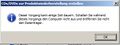 Nach dem langen Entpackvorgang erscheint (etwas deplaziert) ein Hinweisfenster
 -
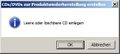 Als erstes wird der CD-Rohling eingelegt. Verwendet man statt dessen einen DVD-Rohling, werden trotzdem nur ca. 370MB Daten darauf gebrannt. Bei Verwendung eines USB-Sticks wird der erste (kleinere) USB-Stick eingesteckt.
 -
 Das Bootmedium wird erstellt
 -
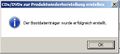 Erstellen des Bootmediums abgeschlossen


Im nächsten Schritt werden die Datenträger zur Wiederherstellung erstellt.
-
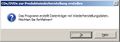 Beginn des Erstellens des Mediums für die Wiederherstellungsdaten
 -
Aufforderung zum Einlegen des ersten Datenträgers zur Produktwiederherstellung.

Info:
Das zwischenzeitlich eingebundene Laufwerk S: wird wieder ausgehängt.
-
 Das zwischenzeitlich als Laufwerk S: eingebundene SYSTEM_DRV ist wieder "ausgehängt"
 -
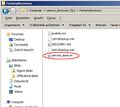 Nach Abschluss wird im verstecktem Laufwerk Q:\FactoryRecovery die Datei service_done.ini erzeugt


Abschluss:
-
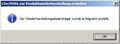 Abschließend erscheint der Schlussdialog

Hinweise:
- Es ist ratsam, von den erstellten Recoverymedien jeweils ein ISO-Abbild zu erstellen und dieses zu archivieren. Die Haltbarkeit von selbstgebrannten CDs und DVDs macht einem oft einen Strich durch die Rechnung.
- Die Recovery-Partition Q: sollte ohne Not nicht gelöscht werden. Gerade beim Weiterverkauf des Rechners gibgt es oft Probleme wegen verlegter oder defekter Recovery-Medien und nicht mehr funktionierender Recovery-Partition


