Tastaturbeleuchtung: Unterschied zwischen den Versionen
K Mornsgrans verschob die Seite ThinkLight nach Tastaturbeleuchtung: Themenerweiterung |
|||
| (13 dazwischenliegende Versionen von 2 Benutzern werden nicht angezeigt) | |||
| Zeile 3: | Zeile 3: | ||
[[Bild:ThinkLight_on_A21p.jpg |A21p beleuchtet durch das ThinkLight|thumb]] | [[Bild:ThinkLight_on_A21p.jpg |A21p beleuchtet durch das ThinkLight|thumb]] | ||
Das ThinkLight ist die Tastaturbeleuchtung der ThinkPads und in viele ThinkPads seit der i-Serie integriert. Mittels einer LED über dem Display wird die Tastatur beleuchtet. Sie wird mit der Tastenkombination <FN> + <Bild hoch> ein- und ausgeschaltet | ==ThinkLight== | ||
Das ThinkLight ist die Tastaturbeleuchtung der ThinkPads und in viele alte ThinkPads seit der i-Serie integriert. Mittels einer LED über dem Display wird die Tastatur beleuchtet. Sie wird mit der Tastenkombination <FN> + <Bild hoch> ein- und ausgeschaltet. Durch ihre günstige Anordnung auf der Tastatur (linke vordere + rechte hintere Taste) sind sie somit auch leicht im Dunkeln zu finden, was der entscheidende Grund für die Positionierung der Fn-Taste links aussen sein dürfte. | |||
Das ThinkLight kann unabhängig vom Displaybetrieb oder auch Betriebssystem aktiviert werden. | |||
ThinkLight wurde später durch Backlit abgelöst. | |||
===Farben des ThinkLight=== | |||
Die meisten ThinkPads haben ein weißes ThinkLight, einige jedoch sind mit anderen Farben (gelblich-orange oder bläulich) ausgestattet. Es gibt auch ThinkPads, die kein ThinkLight besitzen, wie das X100e, R40e und andere Modelle mit dem Zusatz "e" sowie die L- und die SL-Serie und einige Modelle der E-Serie . | Die meisten ThinkPads haben ein weißes ThinkLight, einige jedoch sind mit anderen Farben (gelblich-orange oder bläulich) ausgestattet. Es gibt auch ThinkPads, die kein ThinkLight besitzen, wie das X100e, R40e und andere Modelle mit dem Zusatz "e" sowie die L- und die SL-Serie und einige Modelle der E-Serie . | ||
Farbe der ThinkLights (Liste unvollständig): | Farbe der ThinkLights (Liste unvollständig): | ||
| Zeile 47: | Zeile 50: | ||
|} | |} | ||
Das ThinkLight kann auch softwareseitig angesteuert werden, z.B. blinkend bei eingehender Email (für Outlook: | Das ThinkLight kann auch softwareseitig angesteuert werden, z.B. blinkend bei eingehender Email (für Outlook: ThinkVantage) oder direkt per Knopfdruck (z.B. ACPI-Plugin für NHC oder ähnliches). | ||
===Anwendungen zum ThinkLight=== | |||
Für u.a. Anwendungen sind die Hotkey Features (z.B. 3.51.x) erforderlich. Hierbei muss die Datei virtfn_0.dll unter C:\Programme\Lenovo\HOTKEY existieren. Neuere Hotkey Features-Versionen enthalten nicht mehr diese DLL. | |||
* [https://thinkpad-forum.de/threads/31998-ThinkLight-blinken-lassen ThinkLight blinken lassen] (im ThinkPad-Forum) | |||
* [https://thinkpad-forum.de/threads/22598-Thinklight-ansteuern ThinkLight ansteuern] (im ThinkPad-Forum) | |||
* [https://thinkpad-forum.de/threads/31367-Thinklight-von-Miranda-aus-ansteuern ThinkLight von Miranda aus ansteuern] (im ThinkPad-Forum) | |||
===ThinkLight-Mods=== | |||
* [https://thinkpad-forum.de/threads/108492-600X-Tastaturbeleuchtung-in-Displayrahmen-einbauen ThinkLight im Thinkpad 600X nachrüsten] (im ThinkPad-Forum) | |||
* [https://thinkpad-forum.de/threads/178414-Beleuchtung-der-Tastatur Thinklight eines R60 durch eine hellere LED ersetzen] (im ThinkPad-Forum) | |||
<br> | |||
==Backlit== | |||
Ab Generation T430 waren auch hintergrundbeleuchtete Tastaturen (Backlit) erhältlich. Dies wurde vermutlich durch die jetzt bei allen ThinkPad-Serien verwendete LED-Hintergrundbeleuchtung erforderlich, da diese deutlich heller als die CCFL und das ThinkLight leuchtet. Darum kann der Anwender durch die Blendwirkung der LED-Hintergrundbeleuchtung die Tastatur auch bei reduzierter Display-Helligkeit kaum noch sehen. | |||
ThinkLight- | Die Hintergrundbeleuchtung wurde im Wechsel mit dem ThinkLight durch die neue Kombination Fn + Leertaste jetzt auch einhändig ein- und ausschaltbar. Die Fn Taste ist, da sie außen liegt, leicht zu finden, und die Leertaste ist ebenfalls leicht zu finden. Vorteil dieser neuen Kombination ist, dass man das ThinkLight bzw. Backlit nun einhändig anschalten kann. Backlit und ThinkLight kann unabhängig vom Displaybetrieb oder auch Betriebssystem aktiviert werden. | ||
* [ | Fn-Leertaste schaltet bei jeder Betätigung: | ||
* [ | : ThinkLight - Backlit - ThinkLight+Backlit - alle aus | ||
Ab Generation T440 entfiel das ThinkLight. Statt dessen wurden bei Betätigung der Fn-Leertaste-Kombination das Backlit unterschiedliche Helligkeitsstufen im Wechsel geschaltet: | |||
: schwache Helligkeit - starke Helligkeit - aus | |||
<gallery> | |||
Datei:Keyboard backlight 20181018120145.JPG|Tastaturbeleuchtung niedrige Helligkeitsstufe | |||
Datei:Keyboard backlight two 20181018120224.JPG|Tastaturbeleuchtung hohe Helligkeitsstufe | |||
Datei:Backlit-leertaste.jpg|Tastaturbeleuchtung Tastenkombination: Fehlt das Lichtsymbol auf der Leertaste, gibt es keine Hintergrundbeleuchtung der Tastatur | |||
</gallery> | |||
===Hinweise=== | |||
* Wenn die Tastenkombination Fn-Leertaste nicht funktioniert, kann es daran liegen, dass im UEFI die linke Strg-Taste mit der Fn-Taste vertauscht wurde. In diesem Fall die Tastenkombination Strg-Leertaste betätigen. | |||
* Wenn bei Backlit-Tastaturen nur die Tastenumrisse, nicht jedoch die Zeichen auf den Tasten sichtbar sind, wurde die Tastatur mit Tastenaufklebern versehen. Dies kommt oft bei Gebrauchtkauf von "Refurbished" Geräten und Leasing-Rückläufern bei darauf spezialisierte Händler vor. Hierbei werden fremdsprachige Tastaturen auf das deutsche Tastatur-Layout umgelabelt. | |||
===Anwendungen für Backlit-Tastaturen=== | |||
Für neue ThinkPad-Generationen ohne ThinkLight, aber mit hintergrundbeleuchteter Tastatur, jedoch ohne Möglichkeit, diese im BIOS/UEFI zu steuern, gibt es zwei Programme, um die Beleuchtung unter Windows automatisch einzuschalten: | |||
* [https://github.com/ligius-/lenovo-backlight-control lenovo-backlight-control] (GitHub) | |||
** [https://thinkpad-forum.de/threads/228914-Tastaturbeleuchtung-anders-als-mit-FN-SPACE-einschalten Zugehöriger Thread im ThinkPad-Forum] (Tastaturbeleuchtung anders als mit FN-SPACE einschalten) | |||
** [https://forums.lenovo.com/t5/ThinkPad-P-and-W-Series-Mobile/can-i-configure-backlit-keyboard-on-a-P51-to-be-always-on/td-p/3949273 zugehöriger Thread im Lenovo-Forum] (Englisch) | |||
** Hinweis: Wichtig ist, dass die [https://dotnet.microsoft.com/en-us/de-de/download/dotnet/5.0 .NET 5.0.x x86 Desktop Runtime] installiert ist, neuere Versionen der .NET Desktop Runtime enden in einer Fehlermeldung, dass .NET 5.0.0 fehlt. Da diese Version EOL ist, kann man alternativ den Quellcode in Visual Studio 2022 neu kompilieren und dabei das Ziel von .NET Core 3.1 auf eine höhere Version wie .NET 8.0 setzen. Dessen Runtime muss dann installiert sein. Dies muss bei einem Umstieg auf eine neuere Version der .NET Runtime wiederholt werden. | |||
* [https://github.com/JooJooBee666/LBCService LBCService] (GitHub) | |||
** [https://github.com/JooJooBee666/LBCService/releases/download/1.7.0.0/LCBServiceSetup.exe Download des Setups von v1.7.0.0] | |||
** Basiert auf .NET 4.6.1. Es sollten also keine weiteren Runtimes benötigt werden, da diese bereits meist in Windows integriert sind. | |||
** Hinweis: Beim Herunterfahren oder Neustart stürzt .NET ab, was das Herunterfahren verhindert. Ein Workaround ist [https://github.com/JooJooBee666/LBCService/issues/8 hier] beschrieben. | |||
** Hinweis: Sofern die Einstellungen über das Einstellungstools nicht übernommen werden, kann man auch manuell die Datei ''LCBServiceConfig.xml'' im Installationsordner bearbeiten und Windows neu starten. | |||
Archiviert: | |||
* [https://github.com/pspatel321/auto-backlight-for-thinkpad Auto Backlight for ThinkPad] (GitHub) | |||
** Funktioniert möglicherweise nicht (startet, aber beendet sich sofort wieder). Daher nur als letzter Versuch empfehlenswert. | |||
[[Category:Hardware]][[Category:HowTo]] | |||
Aktuelle Version vom 9. April 2025, 11:54 Uhr


ThinkLight
Das ThinkLight ist die Tastaturbeleuchtung der ThinkPads und in viele alte ThinkPads seit der i-Serie integriert. Mittels einer LED über dem Display wird die Tastatur beleuchtet. Sie wird mit der Tastenkombination <FN> + <Bild hoch> ein- und ausgeschaltet. Durch ihre günstige Anordnung auf der Tastatur (linke vordere + rechte hintere Taste) sind sie somit auch leicht im Dunkeln zu finden, was der entscheidende Grund für die Positionierung der Fn-Taste links aussen sein dürfte. Das ThinkLight kann unabhängig vom Displaybetrieb oder auch Betriebssystem aktiviert werden. ThinkLight wurde später durch Backlit abgelöst.
Farben des ThinkLight
Die meisten ThinkPads haben ein weißes ThinkLight, einige jedoch sind mit anderen Farben (gelblich-orange oder bläulich) ausgestattet. Es gibt auch ThinkPads, die kein ThinkLight besitzen, wie das X100e, R40e und andere Modelle mit dem Zusatz "e" sowie die L- und die SL-Serie und einige Modelle der E-Serie .
Farbe der ThinkLights (Liste unvollständig):
| A-Serie | R-Serie | T-Serie | X-Serie | Z-Serie | E-/S-Serie | W-Serie | |
|---|---|---|---|---|---|---|---|
| gelblich | R50, R51, R52, R60, R61 15,4", R500 | X40, X41 | Z60t, Z61m, Z61t | ||||
| bläulich | R40 | T61 | |||||
| weiß: | A20, A21, A22, A30, A31 | R30, R400, R61 14,1" | T23, T40, T41, T42, T43, T60, T400, T400s, T500, T410, T410s, T510, T420, T420s, T520, T430, T430s, T430u, T530 | X20, X21, X30, X31, X32,X60, X61, X200, X201, X220, X230 | E220s, E420s, S430 | W500, W510, W520, W530 |
Das ThinkLight kann auch softwareseitig angesteuert werden, z.B. blinkend bei eingehender Email (für Outlook: ThinkVantage) oder direkt per Knopfdruck (z.B. ACPI-Plugin für NHC oder ähnliches).
Anwendungen zum ThinkLight
Für u.a. Anwendungen sind die Hotkey Features (z.B. 3.51.x) erforderlich. Hierbei muss die Datei virtfn_0.dll unter C:\Programme\Lenovo\HOTKEY existieren. Neuere Hotkey Features-Versionen enthalten nicht mehr diese DLL.
- ThinkLight blinken lassen (im ThinkPad-Forum)
- ThinkLight ansteuern (im ThinkPad-Forum)
- ThinkLight von Miranda aus ansteuern (im ThinkPad-Forum)
ThinkLight-Mods
- ThinkLight im Thinkpad 600X nachrüsten (im ThinkPad-Forum)
- Thinklight eines R60 durch eine hellere LED ersetzen (im ThinkPad-Forum)
Backlit
Ab Generation T430 waren auch hintergrundbeleuchtete Tastaturen (Backlit) erhältlich. Dies wurde vermutlich durch die jetzt bei allen ThinkPad-Serien verwendete LED-Hintergrundbeleuchtung erforderlich, da diese deutlich heller als die CCFL und das ThinkLight leuchtet. Darum kann der Anwender durch die Blendwirkung der LED-Hintergrundbeleuchtung die Tastatur auch bei reduzierter Display-Helligkeit kaum noch sehen.
Die Hintergrundbeleuchtung wurde im Wechsel mit dem ThinkLight durch die neue Kombination Fn + Leertaste jetzt auch einhändig ein- und ausschaltbar. Die Fn Taste ist, da sie außen liegt, leicht zu finden, und die Leertaste ist ebenfalls leicht zu finden. Vorteil dieser neuen Kombination ist, dass man das ThinkLight bzw. Backlit nun einhändig anschalten kann. Backlit und ThinkLight kann unabhängig vom Displaybetrieb oder auch Betriebssystem aktiviert werden.
Fn-Leertaste schaltet bei jeder Betätigung:
- ThinkLight - Backlit - ThinkLight+Backlit - alle aus
Ab Generation T440 entfiel das ThinkLight. Statt dessen wurden bei Betätigung der Fn-Leertaste-Kombination das Backlit unterschiedliche Helligkeitsstufen im Wechsel geschaltet:
- schwache Helligkeit - starke Helligkeit - aus
-
 Tastaturbeleuchtung niedrige Helligkeitsstufe
 -
 Tastaturbeleuchtung hohe Helligkeitsstufe
 -
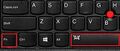 Tastaturbeleuchtung Tastenkombination: Fehlt das Lichtsymbol auf der Leertaste, gibt es keine Hintergrundbeleuchtung der Tastatur


Hinweise
- Wenn die Tastenkombination Fn-Leertaste nicht funktioniert, kann es daran liegen, dass im UEFI die linke Strg-Taste mit der Fn-Taste vertauscht wurde. In diesem Fall die Tastenkombination Strg-Leertaste betätigen.
- Wenn bei Backlit-Tastaturen nur die Tastenumrisse, nicht jedoch die Zeichen auf den Tasten sichtbar sind, wurde die Tastatur mit Tastenaufklebern versehen. Dies kommt oft bei Gebrauchtkauf von "Refurbished" Geräten und Leasing-Rückläufern bei darauf spezialisierte Händler vor. Hierbei werden fremdsprachige Tastaturen auf das deutsche Tastatur-Layout umgelabelt.
Anwendungen für Backlit-Tastaturen
Für neue ThinkPad-Generationen ohne ThinkLight, aber mit hintergrundbeleuchteter Tastatur, jedoch ohne Möglichkeit, diese im BIOS/UEFI zu steuern, gibt es zwei Programme, um die Beleuchtung unter Windows automatisch einzuschalten:
- lenovo-backlight-control (GitHub)
- Zugehöriger Thread im ThinkPad-Forum (Tastaturbeleuchtung anders als mit FN-SPACE einschalten)
- zugehöriger Thread im Lenovo-Forum (Englisch)
- Hinweis: Wichtig ist, dass die .NET 5.0.x x86 Desktop Runtime installiert ist, neuere Versionen der .NET Desktop Runtime enden in einer Fehlermeldung, dass .NET 5.0.0 fehlt. Da diese Version EOL ist, kann man alternativ den Quellcode in Visual Studio 2022 neu kompilieren und dabei das Ziel von .NET Core 3.1 auf eine höhere Version wie .NET 8.0 setzen. Dessen Runtime muss dann installiert sein. Dies muss bei einem Umstieg auf eine neuere Version der .NET Runtime wiederholt werden.
- LBCService (GitHub)
- Download des Setups von v1.7.0.0
- Basiert auf .NET 4.6.1. Es sollten also keine weiteren Runtimes benötigt werden, da diese bereits meist in Windows integriert sind.
- Hinweis: Beim Herunterfahren oder Neustart stürzt .NET ab, was das Herunterfahren verhindert. Ein Workaround ist hier beschrieben.
- Hinweis: Sofern die Einstellungen über das Einstellungstools nicht übernommen werden, kann man auch manuell die Datei LCBServiceConfig.xml im Installationsordner bearbeiten und Windows neu starten.
Archiviert:
- Auto Backlight for ThinkPad (GitHub)
- Funktioniert möglicherweise nicht (startet, aber beendet sich sofort wieder). Daher nur als letzter Versuch empfehlenswert.

